 |
 |
|






This site is protected by reCAPTCHA and the Google
Privacy Policy and
Terms of Service apply.
Connecter une imprimante Pantum
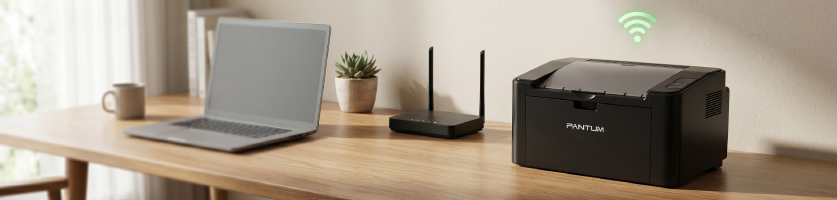
Pour connecter votre imprimante Pantum au wifi, vous avez le choix entre quatre méthodes : l’écran de l’imprimante, le logiciel Pantum, l’application Pantum ou le réseau temporaire Pantum AP. La méthode à suivre dépend de votre modèle d’imprimante. Ce blog vous guide étape par étape pour connecter votre imprimante Pantum au wifi.
Gardez les éléments suivants à portée de main :
Suivez les étapes ci-dessous :
Suivez les étapes suivantes :
Vérifiez les points suivants :
Préparation de votre imprimante Pantum avant la connexion au wifi
Pour simplifier l'installation, préparez les informations nécessaires et installez votre imprimante près de votre routeur. Vous pourrez toujours la déplacer par la suite. Vérifiez que votre imprimante Pantum prend en charge la connexion wifi. Certains modèles ne peuvent être connectés qu'à l'aide d'un câble. Pensez également à vérifier la compatibilité avec les réseaux 2,4 GHz et 5 GHz. Vous profiterez ainsi d’une installation rapide et d’une impression sans fil sans difficulté.Gardez les éléments suivants à portée de main :
- Votre imprimante Pantum compatible wifi
- Le nom de votre réseau wifi
- Le mot de passe de votre réseau wifi
- Un ordinateur portable, un PC, une tablette ou un smartphone
- Le pilote, l’assistant d’installation ou le manuel correspondant à votre modèle Pantum
Connecter une imprimante Pantum au wifi via l’écran de l’imprimante
Une imprimante Pantum équipée d’un écran, comme certaines imprimantes multifonctions Pantum, peut être connectée directement au wifi depuis le menu de l’appareil. Ouvrez les paramètres réseau, sélectionnez votre réseau wifi et saisissez le mot de passe. Une fois la connexion établie, vous pourrez imprimer sans fil depuis votre ordinateur, votre tablette ou votre smartphone.Suivez les étapes ci-dessous :
- Ouvrez le menu de l’imprimante
- Accédez aux paramètres réseau ou aux paramètres sans fil (Wireless)
- Sélectionnez votre réseau wifi
- Saisissez le mot de passe de votre réseau wifi
- Confirmez les paramètres
Connecter une imprimante Pantum sans écran au wifi
Une imprimante laser Pantum sans écran se connecte au wifi à l’aide du logiciel Pantum ou de l’assistant d’installation sur votre ordinateur. Ce logiciel facilite la connexion de votre imprimante au réseau wifi et l'installation du pilote correspondant à votre modèle. Cette méthode est particulièrement pratique pour les imprimantes sans écran. Les étapes peuvent varier selon le modèle de votre imprimante :- Téléchargez le logiciel Pantum correspondant à votre modèle
- Ouvrez le fichier d’installation
- Sélectionnez l’option d’installation via le wifi
- Choisissez votre réseau sans fil
- Saisissez le mot de passe de votre réseau et terminez l’installation
Connecter une imprimante Pantum au wifi via l’application
L'application Pantum permet également de connecter de nombreuses imprimantes Pantum au wifi depuis votre smartphone ou votre tablette. Pratique sans ordinateur, cette méthode permet de configurer la connexion wifi et d'ajouter l'imprimante directement depuis l'application. Seuls les modèles compatibles avec l'installation mobile peuvent être configurés via l'application. C'est notamment le cas de la Pantum P2500 disponible dans notre assortiment. Veillez également à connecter votre smartphone au même réseau wifi 2,4 GHz que votre imprimante.- Téléchargez l’application Pantum sur votre smartphone ou votre tablette
- Allumez votre imprimante
- Ouvrez l’application
- Sélectionnez « Ajouter une imprimante »
- Choisissez votre imprimante Pantum dans la liste
- Sélectionnez votre réseau wifi et saisissez le mot de passe
- Terminez l’installation
Connecter une imprimante Pantum via le mode point d’accès (AP)
Vous ne parvenez pas à connecter votre imprimante via l’écran ou le logiciel Pantum ? Dans ce cas, l’imprimante peut créer son propre réseau temporaire pour faciliter l’installation. Il s’agit du mode point d’accès Pantum (AP). Connectez d’abord votre ordinateur portable, votre tablette ou votre smartphone au réseau temporaire. Vous pourrez ensuite configurer la connexion à votre réseau wifi. Selon votre modèle d’imprimante, la création d'un compte utilisateur peut être nécessaire avant de procéder à l’installation.Suivez les étapes suivantes :
- Ouvrez les paramètres wifi de votre ordinateur portable ou de votre smartphone et sélectionnez le réseau Pantum-AP
- Connectez-vous à ce réseau
- Ouvrez votre navigateur internet
- Saisissez l’adresse 192.168.223.1
- Accédez aux paramètres sans fil
- Sélectionnez votre propre réseau wifi
- Saisissez votre mot de passe wifi
- Reconnectez ensuite votre appareil à votre réseau wifi habituel
Que faire si votre imprimante Pantum ne parvient pas à se connecter au wifi ?
Si votre imprimante laser Pantum ne détecte pas de réseau wifi, vérifiez en premier lieu que le mot de passe est correct. Assurez-vous également que l’imprimante se trouve suffisamment près du routeur et que les paramètres réseau sont correctement configurés. De nombreuses imprimantes Pantum fonctionnent uniquement sur un réseau wifi de 2,4 GHz. Vérifiez également la compatibilité wifi de votre modèle et assurez-vous d'utiliser la méthode d’installation recommandée. Si le problème persiste, redémarrez votre imprimante ainsi que votre routeur. Une autre solution consiste à réaliser l’installation via le mode point d’accès Pantum (AP).Vérifiez les points suivants :
- Avez-vous saisi le bon mot de passe wifi ?
- L’imprimante se trouve-t-elle suffisamment près du routeur ?
- Votre imprimante est-elle compatible avec les réseaux wifi 2,4 GHz ?
- Votre modèle prend-il en charge le wifi ?
- Avez-vous installé le pilote Pantum adapté ou utilisé le bon assistant d’installation ?
- Avez-vous redémarré l’imprimante et le routeur ?
- Avez-vous essayé la connexion via le mode Pantum AP ?
ASTUCE !
Lisez également : Installation d'une imprimante Pantum
Lisez également : Installation d'une imprimante Pantum
Complétez votre équipement Pantum
Questions fréquemment posées
Comment connecter mon imprimante Pantum à mon smartphone ?
Connectez d'abord votre smartphone au wifi et téléchargez l’application Pantum. Ajoutez ensuite l'imprimante via l’application et suivez les étapes indiquées à l’écran. Vous pourrez ainsi imprimer facilement depuis votre smartphone ou votre tablette. Consultez également le blog de 123encre.be pour découvrir comment connecter votre imprimante Pantum.
Qu’est-ce que le mode Pantum AP ?
Le mode Pantum AP correspond au réseau sans fil temporaire créé par votre imprimante. Ce réseau vous permet d’accéder aux paramètres de l’imprimante afin de la connecter à votre réseau wifi.
Une imprimante Pantum est-elle compatible avec les réseaux wifi 5 GHz ?
De nombreuses imprimantes Pantum ne prennent en charge que les réseaux wifi 2,4 GHz. Si votre routeur fonctionne exclusivement sur la bande 5GHz, il se peut que l'imprimante ne détecte aucun réseau. Vérifiez toujours les paramètres réseau de votre routeur et de votre imprimante avant de commencer l’installation.

.jpg)