 |
 |
|






This site is protected by reCAPTCHA and the Google
Privacy Policy and
Terms of Service apply.
Installation d'une imprimante Pantum
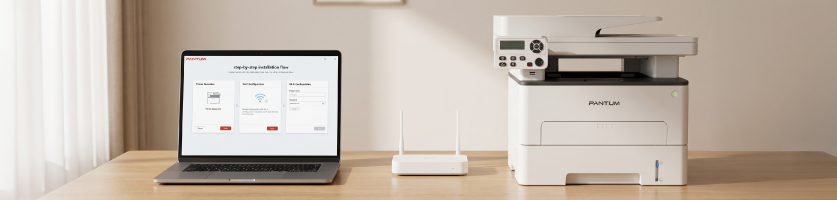
Installez facilement votre imprimante laser Pantum ou votre imprimante multifonction Pantum via le wifi, un câble USB ou l’application Pantum. Branchez l’imprimante à une prise de courant et allumez-la. Sélectionnez ensuite la méthode de connexion de votre choix. Connectez l’imprimante à votre ordinateur ou à votre smartphone, puis effectuez une impression de test. Besoin de plus d'explications ? Pas d’inquiétude, nous vous expliquons chaque étape en tout détail dans ce blog.

De quoi avez-vous besoin pour installer une imprimante Pantum ?
Pour configurer votre imprimante Pantum, vous aurez besoin d’une prise de courant, de papier et, éventuellement, d’un câble USB. Vous souhaitez imprimer sans fil ? Préparez alors vos identifiants wifi ainsi que votre mot de passe. Si vous imprimez depuis un smartphone ou une tablette, téléchargez au préalable l’application Pantum. Nous vous conseillons d'installer l’imprimante à proximité de votre routeur ou de votre ordinateur afin de faciliter sa configuration. Veillez également à ce que des toners Pantum compatibles soient installés dans l’appareil.Préparer une imprimante Pantum pour la première installation
Avant d’installer votre imprimante Pantum, assurez-vous qu’elle est prête à l’emploi :- Ouvrez le capot de l’imprimante.
- Retirez tous les matériaux de protection à l’intérieur et à l’extérieur de l’appareil.
- Chargez du papier dans le bac d’alimentation.
- Vérifiez également que le toner est correctement installé dans l’imprimante.
- Si le toner est encore emballé ou fourni séparément, retirez d’abord tous les éléments d’emballage.
- Installez le toner en suivant les instructions correspondant à votre modèle d’imprimante.
- Refermez correctement tous les capots et allumez l’imprimante.
Installer une imprimante Pantum via le wifi
Pour imprimer facilement depuis plusieurs appareils, connectez votre imprimante Pantum au wifi. Voici comment procéder :- Dans le menu de votre imprimante, rendez-vous dans les paramètres réseau.
- Sélectionnez votre réseau sans fil et saisissez le mot de passe.
- Une fois la connexion établie, ajoutez l’imprimante dans Windows, macOS ou l’application Pantum.
ASTUCE !
Consultez également notre blog « Qu’est-ce que Pantum ? » pour tout savoir sur cette marque d’imprimantes économique.
Consultez également notre blog « Qu’est-ce que Pantum ? » pour tout savoir sur cette marque d’imprimantes économique.
Installer une imprimante Pantum avec un câble USB
La façon la plus rapide de connecter votre imprimante Pantum à votre ordinateur est d’utiliser un câble USB. Suivez les étapes ci-dessous :- Branchez le câble USB à votre imprimante et à votre ordinateur.
- Allumez ensuite l’imprimante. Dans la plupart des cas, elle sera automatiquement reconnue par votre système d'exploitation.
Installer l’application Pantum pour imprimer depuis un appareil mobile
Grâce à l’application Pantum, vous pouvez imprimer directement depuis votre smartphone ou votre tablette. Suivez les étapes ci-dessous :- Téléchargez l’application depuis la boutique d’applications et ouvrez-la sur votre smartphone ou votre tablette.
- Assurez-vous que votre téléphone et votre imprimante sont connectés au même réseau.
- Ajoutez ensuite votre imprimante dans l’application et suivez les instructions affichées à l’écran.
Installer une imprimante Pantum sur Windows ou Mac
Sur Windows comme sur Mac, vous pouvez installer votre imprimante Pantum en l’ajoutant dans les paramètres d’impression :- Ouvrez la rubrique « Imprimantes » ou « Imprimantes et scanners ».
- Sélectionnez « Ajouter une imprimante ».
- Votre imprimante n’apparaît pas ? Installez d’abord le pilote correspondant à votre modèle depuis le site de Pantum.
ASTUCE !
Une fois l’installation terminée, imprimez une page de test pour vous assurer que l’imprimante est correctement configurée et prête à l'emploi.
Une fois l’installation terminée, imprimez une page de test pour vous assurer que l’imprimante est correctement configurée et prête à l'emploi.
Résoudre les problèmes d'installation d’une imprimante Pantum
L’installation ne fonctionne pas ?- Vérifiez d'abord que le câble d’alimentation, la connexion wifi, le câble USB et le pilote de votre imprimante Pantum sont correctement configurés.
- Redémarrez ensuite votre imprimante, votre ordinateur ou votre routeur. Cette simple opération permet souvent de résoudre rapidement les problèmes de connexion.
- Vérifiez également que votre imprimante et votre appareil sont connectés au même réseau. Si le signal wifi est faible, l'installation de l'imprimante peut rencontrer des difficultés.
- Si le problème persiste, supprimez l’imprimante de la liste de vos appareils, puis ajoutez-la à nouveau.
Produits utiles
Questions fréquemment posées
Comment installer une imprimante Pantum via le wifi ?
Pour configurer votre imprimante Pantum via le wifi, connectez-la d’abord à votre réseau sans fil. Ajoutez ensuite l’imprimante à votre ordinateur, votre ordinateur portable ou votre smartphone. Si l’imprimante n’apparaît pas immédiatement, installez d’abord le pilote adapté à votre modèle. Retrouvez plus d'informations dans ce blog de 123encre.be.
Que faire si votre imprimante Pantum n’est pas détectée ?
Votre imprimante Pantum n’est pas reconnue par votre ordinateur ou votre réseau ? Vérifiez d’abord la connexion wifi, le câble USB et le pilote de l’imprimante. Redémarrez votre imprimante et votre appareil, puis ajoutez de nouveau l’imprimante dans les paramètres d’impression. Cette méthode permet souvent de résoudre rapidement les problèmes de connexion. Consultez ce blog de 123encre.be pour découvrir les points à vérifier en priorité.
Est-il possible d'imprimer depuis un smartphone avec une imprimante Pantum ?
Oui, de nombreuses imprimantes Pantum prennent en charge l’impression mobile via l’application Pantum. Pour cela, votre smartphone et votre imprimante doivent être connectés au même réseau. Retrouvrez plus d’informations à ce sujet dans ce blog de 123encre.be.

.jpg)