 |
 |
|





This site is protected by reCAPTCHA and the Google
Privacy Policy and
Terms of Service apply.
Comment imprimer sans bordure ?
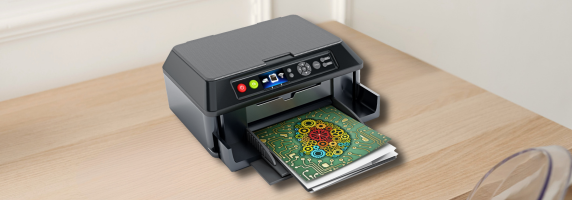
L'impression sans bordure (sans marges, espaces blancs, en têtes ni pieds de page) vous permet d'utiliser toute la surface de la feuille. Elle est idéale pour imprimer des photos, des brochures ou des affiches. Sans bordures blanches disgracieuses, vos impressions ont un rendu beaucoup plus professionnel et vous n'avez plus besoin de les découper vous-même. Il est donc utile de savoir comment imprimer sans bordure. Nous vous expliquons ci-dessous comment configurer votre imprimante pour obtenir des impressions sans bordures blanches.

ASTUCE !
Vérifiez dans le manuel ou en ligne si votre imprimante prend en charge l'impression sans bordure. Si ce n'est pas le cas, il faudra malheureusement découper les bordures manuellement après l'impression.
Vérifiez dans le manuel ou en ligne si votre imprimante prend en charge l'impression sans bordure. Si ce n'est pas le cas, il faudra malheureusement découper les bordures manuellement après l'impression.
Qu'est-ce que l'impression sans bordure ?
Avec l'impression sans bordure, le papier est imprimé d'un bord à l'autre, sans laisser d'espace blanc visible. Lors d'une impression classique, l'imprimante laisse automatiquement une bordure blanche autour du document. Celle-ci passe souvent inaperçue, mais peut être gênante lorsque vous imprimez des photos professionnelles ou du matériel promotionnel. Les imprimantes compatibles avec l'impression sans bordure impriment légèrement au-delà des bords afin de couvrir toute la surface de la feuille. Votre imprimante doit toutefois disposer de cette fonction. Pensez donc à consulter le manuel ou les caractéristiques de votre imprimante en ligne.
Configurer l'impression sans bordure sur votre imprimante
Pour imprimer sans bordure, vous devez d'abord sélectionner les paramètres appropriés. Vous trouverez généralement cette option sous « Mise en page » ou « Paramètres d'impression » lorque vous lancez l'impression. Le nom exact peut varier selon la marque et le modèle de votre imprimante :
- Ouvrez le document et appuyez sur Ctrl + P
- Sélectionnez votre imprimante HP
- Accédez à « Propriétés de l'imprimante » ou « Préférences »
- Recherchez l'option « Impression sans bordure » ou « Marges »
- Sélectionnez un format de papier adapté (par exemple, A4 sans bordure)
- Réglez la mise à l'échelle sur « Ajuster à la page »
- Cliquez sur « OK », puis lancez l'impression
Les étapes peuvent varier légèrement selon le modèle. Consultez donc toujours le manuel de votre imprimante HP.
Imprimer sans bordure avec une imprimante Canon
De nombreuses imprimantes Canon prennent en charge l'impression sans bordure, notamment pour l'impression de photos. Pour imprimer sans bordure avec votre imprimante Canon, suivez ces étapes :
- Ouvrez votre fichier et sélectionnez « Imprimer »
- Sélectionnez votre imprimante Canon
- Accédez à « Propriétés de l'imprimante »
- Sélectionnez « Mise en page »
- Activez l'option « Impression sans bordure »
- Choisissez le format de papier approprié
- Cliquez sur « OK », puis lancez l'impression
Vous imprimez via l'application Canon PRINT ? Suivez alors ces étapes :
- Sélectionnez votre photo ou votre document
- Appuyez sur « Imprimer »
- Sélectionnez le format de papier
- Activez l'impression sans bordure
- Lancez l'impression
Imprimer sans bordure avec une imprimante Epson pour un résultat professionnel
Configurez correctement votre imprimante Epson pour imprimer sans bordure :
- Ouvrez le fichier et sélectionnez « Imprimer »
- Sélectionnez votre imprimante Epson
- Accédez aux « Paramètres de l'imprimante »
- Sélectionnez le type et le format de papier appropriés
- Activez l'option « Impression sans bordure »
- Cliquez sur « OK », puis lancez l'impression
Le fonctionnement est similaire avec l'application Epson iPrint. Attention : pour éviter l'apparition de bordures blanches, les imprimantes Epson peuvent légèrement agrandir l'image lors de l'impression.
Imprimer sans bordure avec une imprimante Brother
Avec une imprimante Brother, vous pouvez également imprimer sans bordure. Voici comment procéder :
- Ouvrez votre document et appuyez sur Ctrl + P
- Sélectionnez votre imprimante Brother
- Accédez à « Préférences »
- Sélectionnez le type et le format de papier appropriés
- Activez l'option « Impression sans bordure »
- Cliquez sur « OK », puis lancez l'impression
Pour un résultat optimal, utilisez de préférence du papier photo.
Imprimer sans bordure dans Word
- Ouvrez votre document
- Accédez à « Mise en page »
- Cliquez sur « Marges », puis sur « Marges personnalisées »
- Réglez toutes les marges sur 0
- Cliquez sur « OK »
Votre document est maintenant configuré pour être imprimé sans bordure.
Imprimer sans bordure avec les logiciels Adobe
Vous utilisez Adobe Acrobat, Photoshop ou Illustrator ?
- Ouvrez votre fichier
- Accédez à « Imprimer »
- Sélectionnez votre imprimante
- Choisissez un format de papier sans bordure
- Activez l'impression sans bordure
- Sélectionnez « Taille réelle » ou « Ajuster »
- Lancez l'impression
Plus de surface imprimée, plus d'encre utilisée
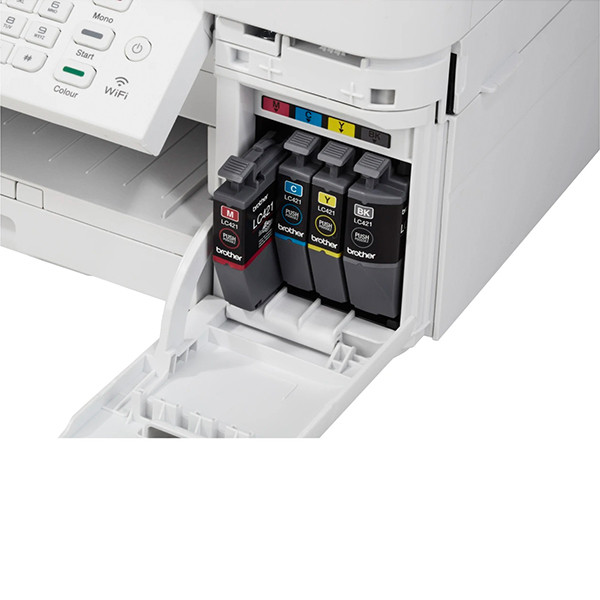
L'impression sans bordure consomme davantage d'encre. Il est donc conseillé de toujours avoir suffisamment de cartouches d'encre en réserve.
Avec des cartouches de qualité, vous obtenez des impressions nettes sans interruption. Vous pouvez ainsi continuer à imprimer sans souci, même pour des volumes d'impression plus importants
Avec des cartouches de qualité, vous obtenez des impressions nettes sans interruption. Vous pouvez ainsi continuer à imprimer sans souci, même pour des volumes d'impression plus importants
Commandez également
Questions fréquentes
Comment configurer correctement l'impression sans bordure ?
Vous pouvez configurer l'impression sans bordure dans les paramètres d'impression de votre imprimante ou de votre logiciel. Ouvrez le menu d'impression (Ctrl + P), accédez à « Propriétés » ou « Préférences », puis recherchez l'option « Impression sans bordure » ou « Borderless ». Sélectionnez ensuite un format de papier compatible, comme A4 sans bordure. Attention : toutes les imprimantes ne proposent pas cette fonction. Vérifiez donc au préalable le manuel de votre imprimante.
Quel papier choisir pour l'impression sans bordure ?
Pour un résultat optimal, privilégiez du papier photo brillant ou mat. Ce type de papier absorbe mieux l'encre et permet d'éviter que les couleurs ne bavent ou débordent sur les bords. Pour les documents riches en couleurs, vous pouvez également utiliser du papier jet d'encre premium. Le papier d'impression standard peut convenir, mais offre généralement un résultat moins net.
Pourquoi des bordures blanches apparaissent-elles malgré tout lors de l'impression ?
Les bordures blanches peuvent avoir plusieurs causes. Il est possible que votre imprimante ne prenne pas en charge l'impression sans bordure ou que cette fonction ne soit pas activée. Un format de papier ou un réglage de mise à l'échelle incorrect peut également en être la cause. Vérifiez donc toujours que l'impression sans bordure est activée et que vous utilisez le bon tupe et le bon format de papier.
Est-il possible d'imprimer sans bordure au format A4 ?
Oui, de nombreuses imprimantes permettent d'imprimer sans bordure au format A4, mais ce n'est pas le cas de tous les modèles. Votre imprimante doit prendre en charge cette fonction et vous devez utiliser un papier adapté. Dans les paramètres d'impression, sélectionnez explicitement « A4 sans bordure » afin d'éviter les bordures blanches. Vérifiez ces éléments au préalable pour obtenir un résultat optimal.
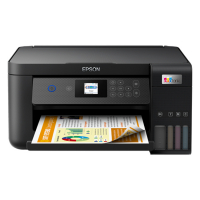
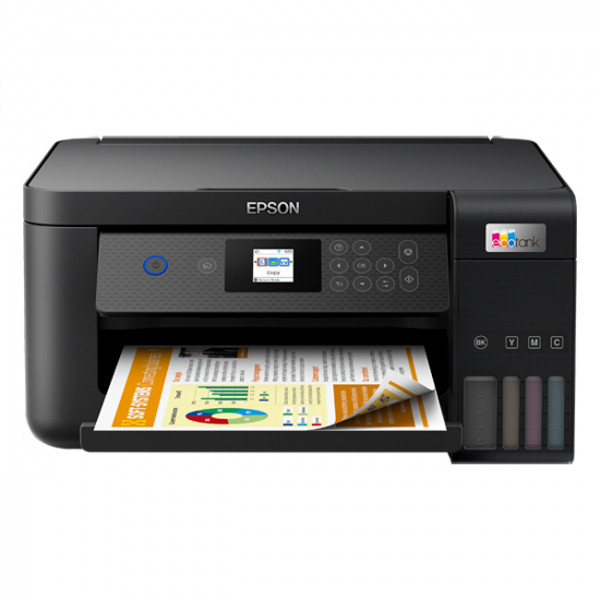
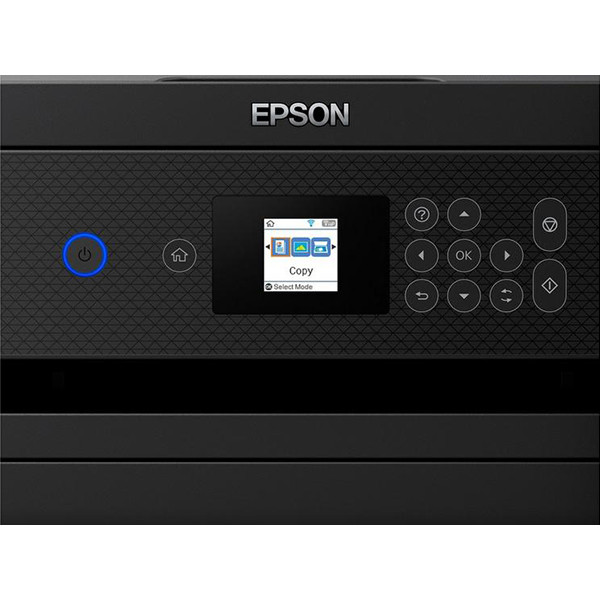
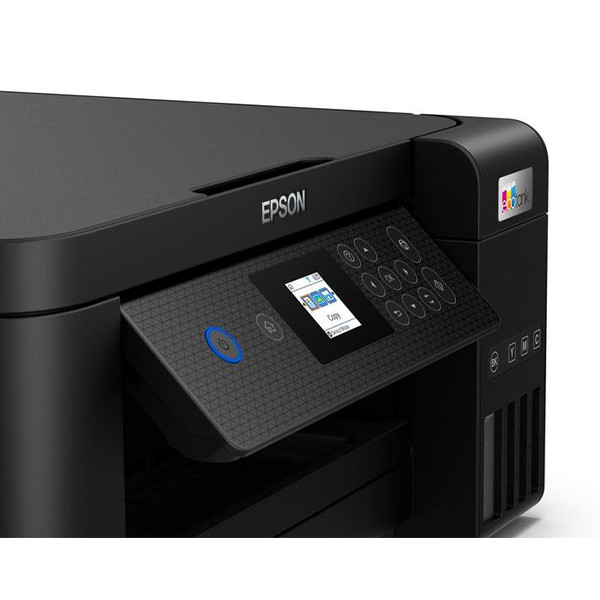
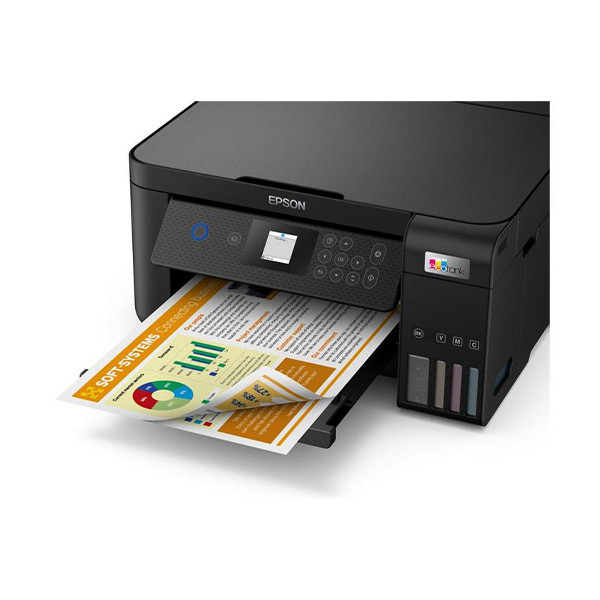
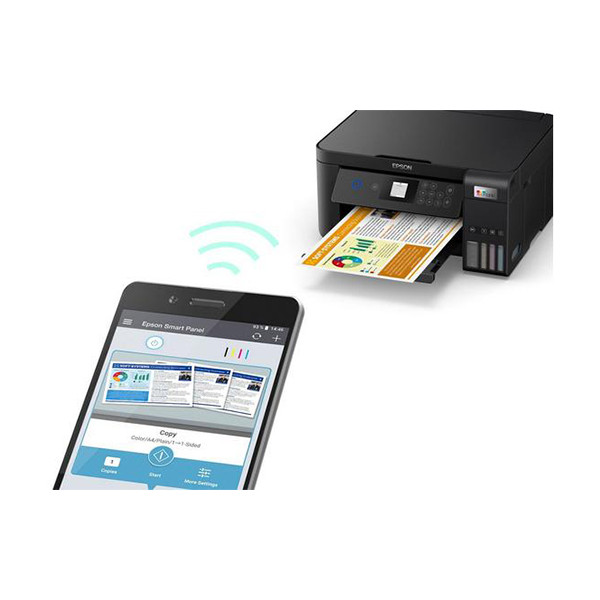
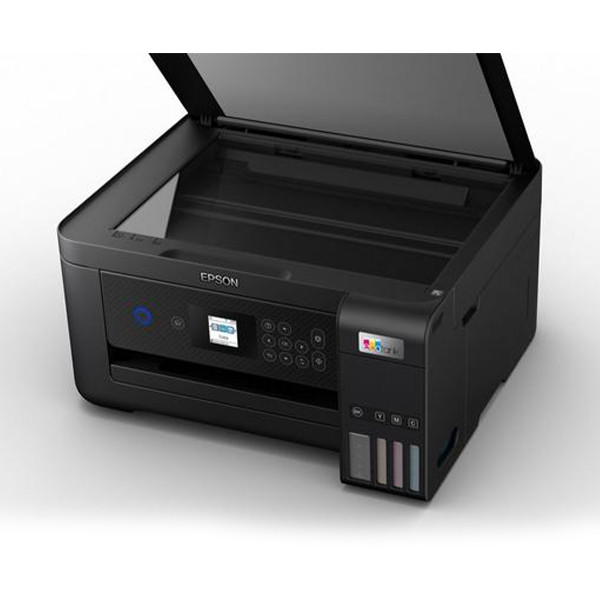
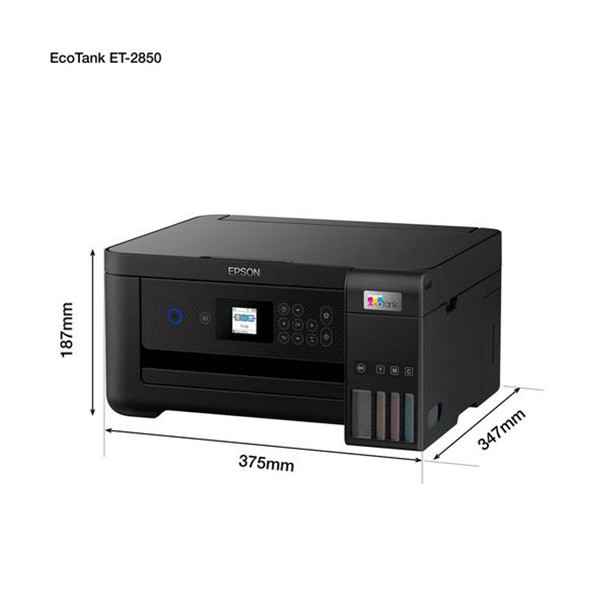
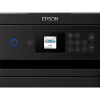
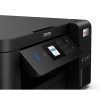
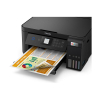
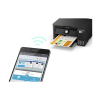
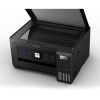
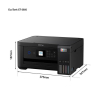
| Epson EcoTank ET-2850 imprimante à jet d'encre A4 multifonction avec wifi (3 en 1) | ||||||||
|
Téléchargements
Options
Maximum 1 par client
|
||||||||
|
|
||||||||
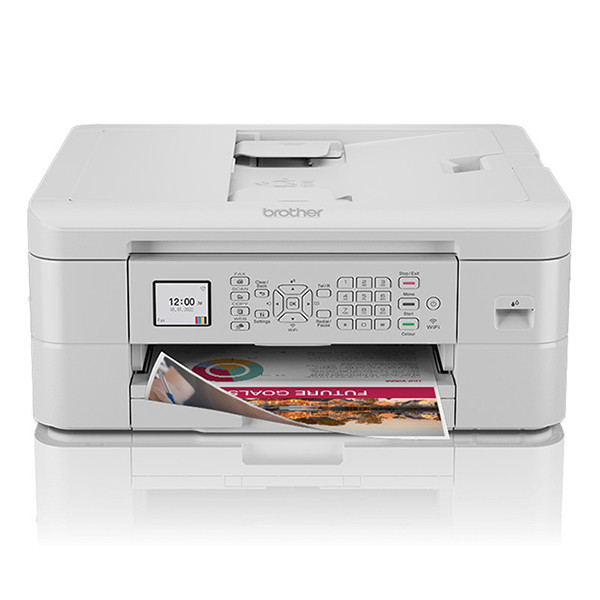
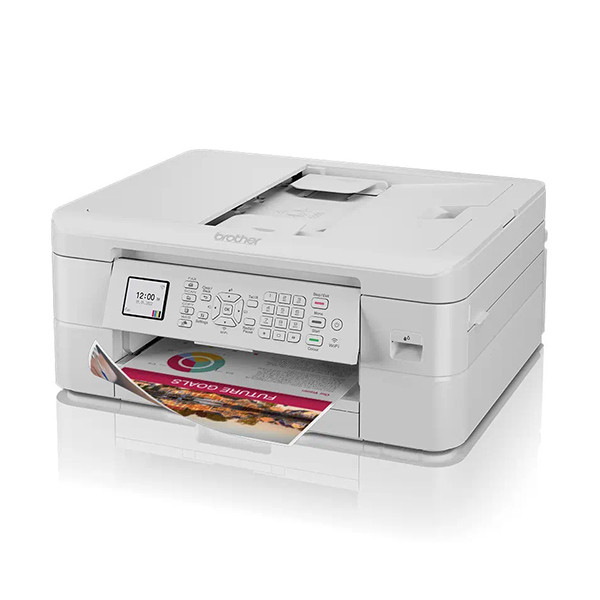
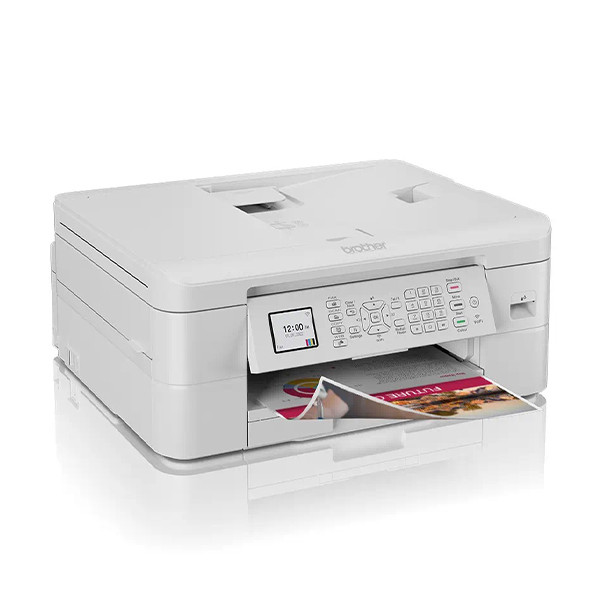
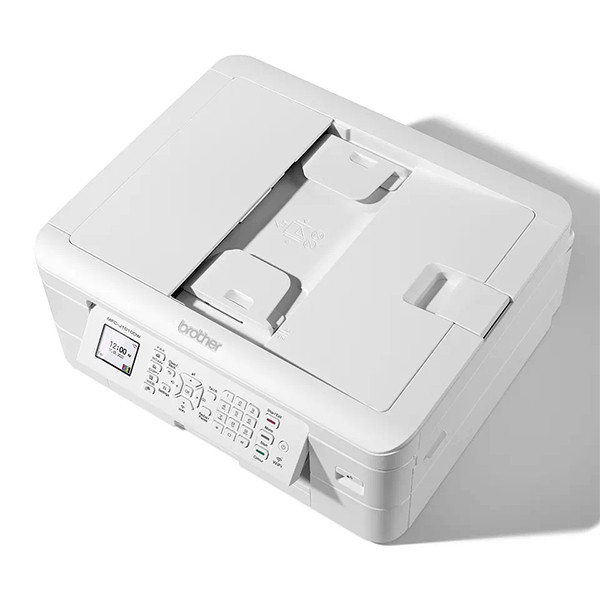
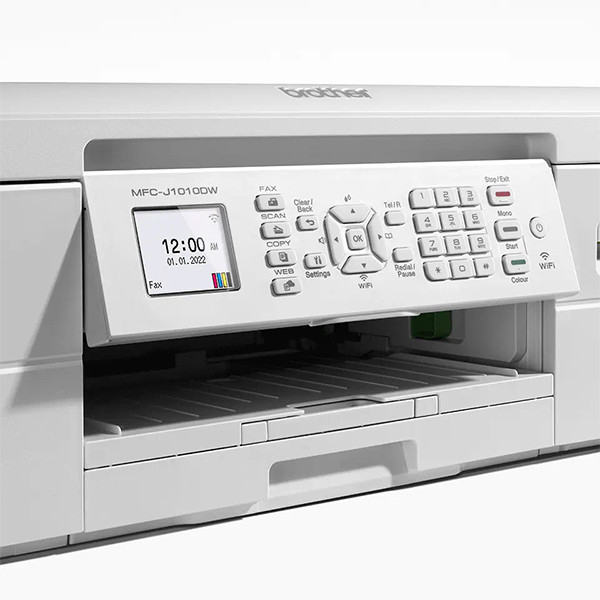
| Brother MFC-J1010DW imprimante à jet d'encre A4 multifonction avec wifi (4 en 1) | |||||||||
|
Téléchargements
Options
Maximum 1 par client
|
|||||||||
|
|
|||||||||
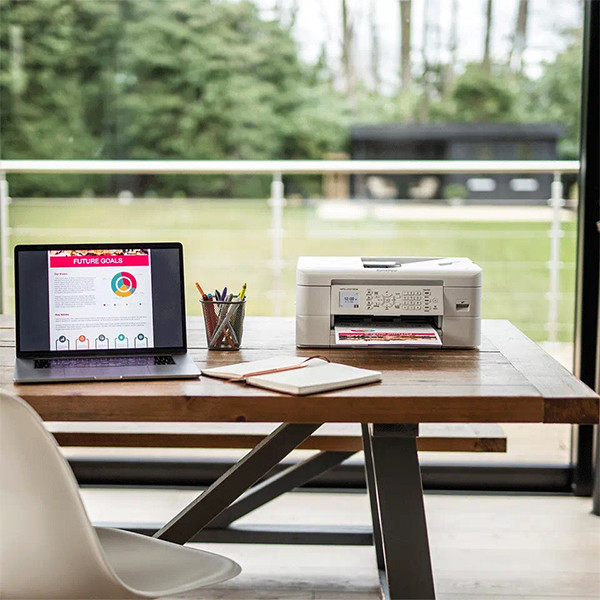
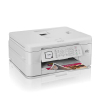
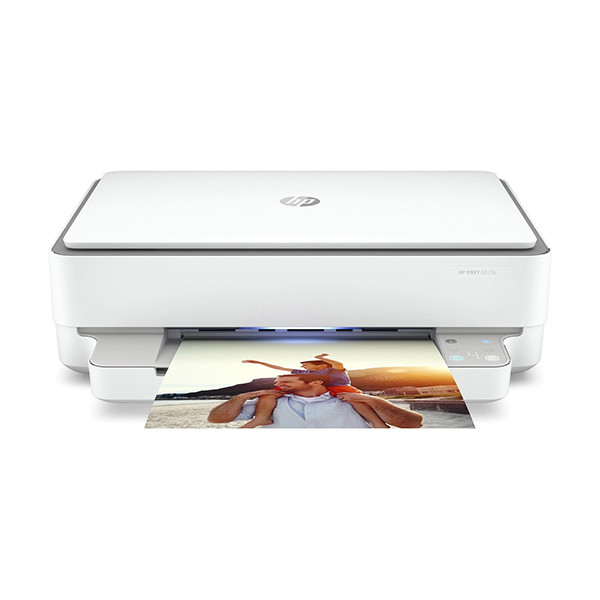
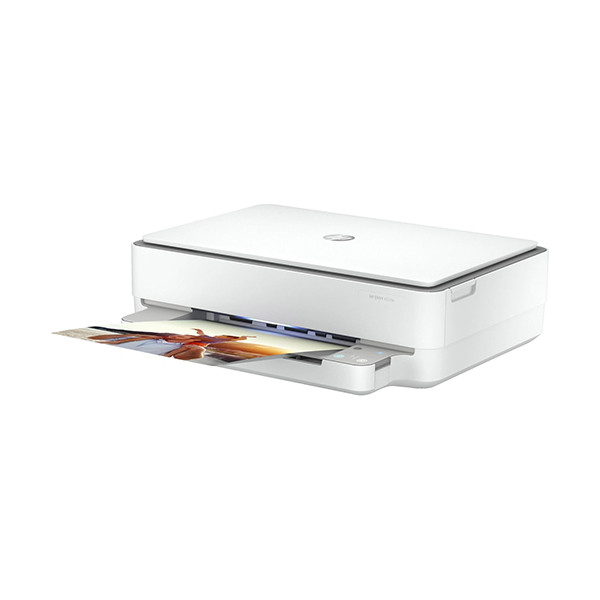
| HP ENVY 6020e imprimante jet d'encre A4 multifonction avec wifi (3 en 1) | ||||||
|
Téléchargements
Caractéristiques
Options
Maximum 1 par client
|
||||||
| Plus en production, donc plus disponible. | ||||||