 |
 |
|






This site is protected by reCAPTCHA and the Google
Privacy Policy and
Terms of Service apply.
Scanner avec votre imprimante multifonction
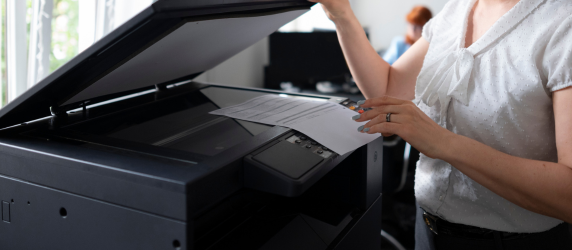
Comment scanner avec une imprimante
De nombreuses imprimantes sont aujourd'hui équipées d'un scanner intégré, comme les modèles multifonction. Vous pouvez ainsi numériser vos documents et vos photos pour les enregistrer ou les partager facilement, sans avoir à en conserver une version papier. Mais comment utiliser le scanner de votre imprimante ? Dans ce blog, découvrez les différentes méthodes pour scanner avec une imprimante multifonction.Comment scanner un document de votre imprimante vers votre ordinateur ?
La solution la plus simple est d'utiliser la fonction scanner directement depuis votre imprimante. La procédure est possible aussi bien sur macOS que sur Windows. Nous vous expliquons les étapes à suivre.Scanner des documents sur un ordinateur Windows
Windows dispose d'un outil intégré pour scanner des documents directement depuis votre imprimante. La procédure est simple :- Placez le document sur le scanner et assurez-vous qu'il est correctement aligné.
- Tapez « Scanner » dans la barre de recherche Windows.
- Ouvrez « Télécopie et numérisation Windows » et sélectionnez « Nouveau scan ».
- Choisissez l'imprimante à utiliser.
- Sous « Profil », précisez si vous souhaitez numérisez un document ou une image.
- Sous « Source », sélectionnez la vitre du scanner ou le chargeur automatique.
- Ajustez les paramètres, notamment le format de fichier, la couleur et la luminosité.
- Cliquez sur « Scanner » pour démarrer.
Scanner des documents sur un Mac
Vous pouvez également scanner facilement des documents sur un Mac, sans logiciel supplémentaire. Connectez simplement votre imprimante, puis procédez comme suit :- Ouvrez le menu Apple > Réglages Système > Imprimantes et scanners.
- Cliquez sur « Ouvrir le scanner ».
- Indiquez où vous souhaitez enregistrer le fichier.
- Choisissez le format du document.
- Cliquez sur « Afficher les détails » pour accéder à d'autres réglages :
- Type de scanner (vitre ou chargeur)
- Type d'image (texte, noir et blanc ou couleur)
- Résolution
- Nom du fichier
- Cliquez sur « Scanner » pour commencer.
Scanner avec une imprimante multifonction HP
Vous pouvez scanner avec votre imprimante HP directement depuis votre ordinateur ou passer par l'application HP Smart sur un smartphone ou une tablette. Voici comment procéder avec l'application :- Ouvrez l'application et choisissez la fonction de numérisation.
- Appuyez sur « Scanner » ou « Scanner depuis l'imprimante ».
- Choisissez le type de scan : document, photo ou plusieurs pages.
- Configurez les paramètres souhaités, notamment le format, la résolution et la couleur.
- Démarrez le scan.
Scanner avec une imprimante multifonction Canon
Pour utiliser le scanner de votre imprimante multifonction Canon, commencez par vérifier que le logiciel requis est installé sur votre ordinateur. Canon dispose de son propre outil, « IJ Scan Utility », généralement inclus dans le logiciel fourni avec l'imprimante.Installez le programme si nécessaire, puis suivez les étapes ci-dessous :
- Posez le document sur la vitre du scanner, face imprimée vers le bas.
- Lancez Canon Utilities > IJ Scan Utility.
- Accédez aux paramètres et sélectionnez « Numérisez le document ».
- Choisissez le format dans lequel enregistrer votre fichier.
- Sélectionnez l'emplacement de destination, puis cliquez sur « OK ».
- Cliquez sur « Numériser » pour démarrer.
Produits pour faciliter la numérisation avec votre imprimante multifonction :

Questions fréquentes
Comment obtenir un scan de qualité avec votre imprimante ?
Pour scanner rapidement et obtenir un résultat optimal, il suffit de suivre quelques conseils simples. Assurez-vous que la vitre du scanner est propre pour éviter les traces et les taches. Veillez également à bien positionner et aligner vos documents. Choisissez ensuite la résolution et le format de fichier les mieux adaptés au type de document. Vous gagnez ainsi en efficacité tout en améliorant la qualité de vos scans.
Comment partager un document numérisé ?
Après le scan, le document est enregistré sur votre ordinateur ou votre appareil. Optez pour un format approprié, comme le PDF pour un document ou le JPG pour une image. Ouvrez ensuite votre messagerie ou l'application souhaitée et joignez le fichier à votre message. Vous pouvez aussi le partager via le cloud ou une autre application, selon la méthode qui vous convient.
Quel est le meilleur format pour scanner : PDF, JPG ou PNG ?
Le choix du format dépend avant tout du type de contenu. Pour les documents texte, privilégiez le PDF : il est pratique, bien structuré et facile à partager. Pour les photos et les images, optez plutôt pour le JPG ou le PNG afin de mieux préserver les détails. Vous obtenez ainsi un fichier de qualité, adapté à l'utilisation souhaitée.