 |
 |
|






This site is protected by reCAPTCHA and the Google
Privacy Policy and
Terms of Service apply.
Problèmes fréquents avec les imprimantes HP
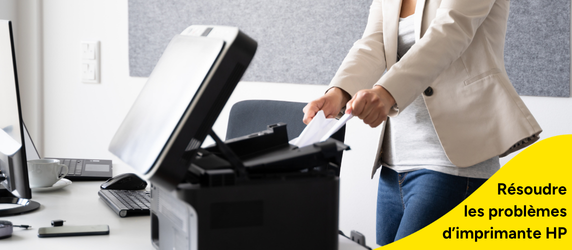
Problèmes d’imprimante HP : les pannes les plus fréquentes et leurs solutions
Une imprimante HP ou une imprimante multifonction HP est généralement très fiable, mais un problème peut toujours survenir. Heureusement, vous pouvez résoudre vous-même de nombreux dysfonctionnements, sans connaissances techniques. Dans cet article, découvrez les problèmes les plus fréquents et comment remettre rapidement votre imprimante HP en marche.Quelles sont les causes des problèmes d’imprimante HP ?
La plupart des problèmes rencontrés avec les imprimantes HP ont une cause facile à identifier. Il peut par exemple s’agir d’un problème de réseau, d’une tâche d’impression bloquée ou de cartouches vides. Un logiciel obsolète ou des paramètres incorrects peuvent également provoquer des dysfonctionnements. En identifiant d’abord la cause du problème, vous évitez des réparations inutiles.Votre imprimante HP n'imprime pas
Si vous lancez l’impression d’un document et que rien ne sort de l'imprimante, la situation peut vite devenir frustrante. Heureusement, quelques vérifications suffisent souvent pour résoudre le problème.Vérifiez la connexion de l’imprimante
Vérifiez d’abord que votre imprimante est bien allumée et connectée. Assurez-vous ensuite que le câble USB est correctement branché ou que la connexion wifi est active. Vérifiez également que votre ordinateur utilise la bonne imprimante par défaut.
Vérifiez la file d’attente d’impression
Ouvrez la file d’attente d’impression sur votre ordinateur et vérifiez si des documents sont bloqués. Supprimez les anciennes tâches d’impression, puis essayez à nouveau d’imprimer.Si vous avez besoin d’instructions plus détaillées, consultez notre article « Vider la file d'attente de l'imprimante ».
Nettoyez la tête d’impression
Si vous remarquez des lignes ou des couleurs manquantes, lancez le nettoyage automatique de la tête d’impression depuis le menu d’entretien de l’imprimante. Imprimez ensuite une page de test pour vérifier le résultat.
ASTUCE !
Pour savoir comment nettoyer la tête d'impression, consultez notre article 'Nettoyer les têtes d'impression HP'.
Pour savoir comment nettoyer la tête d'impression, consultez notre article 'Nettoyer les têtes d'impression HP'.
Votre imprimante HP ne fonctionne pas ?
Si votre imprimante HP ne fonctionne plus, cela ne signifie pas forcément qu’elle est en panne. Il s’agit souvent d’un dysfonctionnement temporaire ou d’un mauvais réglage, facile à corriger.Redémarrez l'imprimante
Éteignez complètement l’imprimante et débranchez-la de la prise électrique. Attendez environ une minute avant de la rebrancher et de la rallumer. Vérifiez ensuite si le message d’erreur a disparu et essayez à nouveau d’imprimer.Vérifiez le logiciel de l'imprimante
Des pilotes obsolètes peuvent provoquer des problèmes inattendus lors de l’impression. Veillez donc à toujours installer la dernière version du logiciel disponible pour votre imprimante.Votre imprimante HP est hors connexion ? Voici comment résoudre ce problème :
Une imprimante hors connexion ne peut pas recevoir de nouvelles tâches d’impression. Heureusement, ce problème se résout généralement rapidement.
Vérifiez la connexion réseau
Vérifiez d’abord que votre imprimante HP est connectée au même réseau que votre ordinateur. Si nécessaire, reconnectez l’imprimante à votre réseau wifi.Mettez l'imprimante en ligne
Ouvrez les paramètres de l’imprimante sur votre ordinateur et vérifiez que l’option « Utiliser l’imprimante hors connexion » n’est pas activée. Si c’est le cas, désactivez-la.Votre imprimante HP imprime mal ?
Si des couleurs sont absentes, si vos impressions sont floues ou si des lignes apparaissent sur le papier, votre imprimante HP peut avoir besoin d’un entretien.Vérifiez la qualité d'impression
Imprimez une page de test et vérifiez si toutes les couleurs apparaissent correctement. Si nécessaire, procédez ensuite à l’alignement de la tête d’impression.Utilisez des cartouches adaptées
Utilisez des cartouches compatibles avec votre modèle d’imprimante. Vous évitez ainsi les dysfonctionnements et conservez une bonne qualité d’impression.Résoudre les problèmes d’une imprimante HP en cinq étapes :
En effectuant quelques vérifications dans un ordre précis, vous pouvez résoudre rapidement la plupart des problèmes rencontrés avec une imprimante HP.Ètape 1: Vérifiez l'alimentation électrique
Vérifiez que l’imprimante est correctement branchée et allumée. Assurez-vous également que la prise électrique fonctionne.Ètape 2: Vérifiez la connexion
Contrôlez le câble USB ou la connexion wifi de votre imprimante. Reconnectez l’imprimante si nécessaire.Ètape 3: Vérifiez les cartouches
Vérifiez que les cartouches contiennent suffisamment d’encre et qu’elles sont correctement installées. Remplacez les cartouches vides si nécessaire.Ètape 4: Effectuez l'entretien
Nettoyez la tête d’impression, puis imprimez une page de test. Vérifiez ensuite si la qualité d’impression s’est améliorée.Ètape 5: Vérifiez le message d'erreur
Si le problème persiste, notez le code d’erreur et recherchez sa signification. Vous trouverez ainsi plus rapidement la solution adaptée à votre imprimante HP.
ASTUCE !
Pour consulter les différents messages d’erreur des imprimantes HP, rendez-vous sur notre article « Erreur d'imprimante HP ».
Pour consulter les différents messages d’erreur des imprimantes HP, rendez-vous sur notre article « Erreur d'imprimante HP ».
Questions fréquentes
Pourquoi mon imprimante HP n'imprime-t-elle pas ?
Si votre imprimante HP n’imprime pas, le problème peut venir d’une cartouche vide, d’une tâche d’impression bloquée ou de la connexion réseau. Vérifiez d’abord le niveau d’encre, la file d’attente d’impression et la connexion entre votre imprimante et votre ordinateur. Si le problème persiste, nettoyez la tête d’impression et redémarrez l’imprimante.
Comment remettre en ligne une imprimante HP hors connexion ?
Si votre imprimante HP est hors connexion, vérifiez d’abord qu’elle est allumée et connectée au même réseau wifi que votre ordinateur. Ouvrez ensuite les paramètres de l’imprimante et désactivez l’option « Utiliser l’imprimante hors connexion » si elle est activée. Si l’imprimante reste hors connexion, redémarrez l’imprimante et l’ordinateur, puis vérifiez à nouveau la connexion réseau.
Pourquoi mon imprimante HP imprime-t-elle mal ?
Si votre imprimante HP imprime mal, la tête d’impression peut être encrassée, une cartouche peut être presque vide ou la tête d’impression peut être mal alignée. Vérifiez d’abord le niveau d’encre. Lancez ensuite le nettoyage et l’alignement de la tête d’impression depuis le menu d’entretien de l’imprimante. Si la qualité reste insuffisante, vérifiez que vos cartouches sont adaptées à votre modèle d’imprimante.
Vous avez encore des questions ? Consultez notre page « Questions et réponses », où nous répondons aux questions les plus fréquentes. Si vous n’y trouvez pas la réponse recherchée ou si vous avez besoin d’informations complémentaires, notre service clients se fera un plaisir de vous aider.

.jpg)