 |
 |
|






This site is protected by reCAPTCHA and the Google
Privacy Policy and
Terms of Service apply.
Connecter votre imprimante à votre ordinateur portable
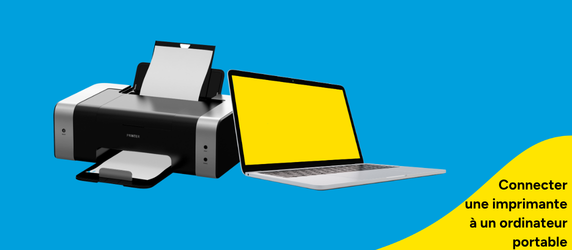
Connecter une imprimante à un ordinateur portable : imprimez facilement par Wi-Fi ou par câble
Connecter une imprimante à un ordinateur portable ne prend généralement que quelques minutes. Il arrive toutefois que l’installation bloque à cause de paramètres incorrects ou d’un problème de connexion. Dans cet article, découvrez comment connecter correctement votre imprimante et éviter les problèmes les plus courants.Comment connecter une imprimante à un ordinateur portable ?
Vous pouvez connecter une imprimante à un ordinateur portable de différentes manières. La plupart des imprimantes modernes proposent une connexion sans fil ou filaire. Le choix dépend de votre imprimante et de vos préférences. Si la configuration est correcte, les deux méthodes offrent une connexion fiable.Connecter une imprimante à un ordinateur portable par Wi-Fi
Une connexion Wi-Fi vous permet d’imprimer plus facilement au quotidien. Aucun câble n’est nécessaire et vous pouvez lancer une impression depuis différents endroits : votre bureau, une salle de réunion ou même la cafétéria. Voici comment procéder :Étape 1: Connectez l’imprimante au Wi-Fi
Vérifiez d’abord que votre imprimante est connectée au réseau sans fil. Pour cela, utilisez l’écran de l’imprimante ou l’application correspondante. Assurez-vous ensuite que votre ordinateur portable est connecté au même réseau Wi-Fi. Les deux appareils pourront ainsi se détecter.Étape 2: Ajoutez l’imprimante sur votre ordinateur portable
Ouvrez les paramètres de votre ordinateur portable et sélectionnez « Imprimantes et scanners ». Cliquez ensuite sur « Ajouter une imprimante ou un scanner ». Votre ordinateur recherche automatiquement les imprimantes disponibles. Sélectionnez votre imprimante et terminez l’installation.Étape 3: Testez la connexion
Une fois l’installation terminée, imprimez une page de test. Vous pourrez ainsi vérifier immédiatement que la connexion fonctionne correctement.Connecter une imprimante à un ordinateur portable avec un câble
Un câble USB reste une solution simple et fiable pour connecter votre imprimante à votre ordinateur portable.Étape 1: Branchez le câble
Reliez votre imprimante et votre ordinateur portable à l’aide d’un câble adapté, puis allumez l’imprimante. La plupart des systèmes d’exploitation la détectent automatiquement. Si ce n’est pas le cas, installez le logiciel ou le pilote approprié.Étape 2: Vérifiez l'imprimante
Ouvrez à nouveau « Imprimantes et scanners » sur votre ordinateur portable. Vérifiez que votre imprimante apparaît correctement dans la liste. Imprimez ensuite une page de test pour contrôler la connexion.Connecter une imprimante sans fil à un ordinateur portable
Une connexion sans fil est particulièrement pratique lorsque plusieurs personnes utilisent la même imprimante. Votre espace de travail reste également bien rangé, sans câbles supplémentaires. Pour obtenir les meilleurs résultats, utilisez toujours un réseau Wi-Fi stable. Vous limitez ainsi les problèmes de connexion et les interruptions pendant l’impression.Votre ordinateur portable ne se connecte pas à l’imprimante
Si votre ordinateur portable ne détecte pas immédiatement l’imprimante, vérifiez d’abord que les deux appareils sont bien connectés au même réseau.Redémarrez ensuite votre ordinateur portable et votre imprimante. Vérifiez également que le logiciel et les pilotes de l’imprimante sont bien à jour.
Si le problème persiste, supprimez l’imprimante des paramètres de votre ordinateur portable, puis ajoutez-la à nouveau. Cette manipulation permet souvent de rétablir la connexion.
Comment éviter les problèmes de connexion ?
Vérifiez régulièrement si des mises à jour sont disponibles pour le logiciel de votre imprimante. Elles permettent souvent de corriger des problèmes connus. Si vous imprimez via USB, utilisez toujours des câbles de qualité et en bon état. Pour les imprimantes Wi-Fi, une connexion réseau stable est essentielle au bon fonctionnement. Pensez également à entretenir régulièrement votre imprimante et à installer les mises à jour disponibles. Vous profitez ainsi de performances optimales et prolongez la durée de vie de votre appareil.Conclusion : connecter une imprimante à votre ordinateur portable est très simple
Connecter une imprimante à votre ordinateur portable ne prend généralement que quelques minutes si vous suivez les bonnes étapes. Que vous choisissiez une connexion par câble ou par Wi-Fi, vous pouvez obtenir une connexion stable et fiable. Après l’installation, imprimez toujours une page de test afin de vérifier que tout fonctionne correctement. Votre ordinateur portable et votre imprimante seront alors prêts pour une utilisation quotidienne.Questions fréquentes sur la connexion d'une imprimante à un ordinateur portable
Comment puis-je connecter une imprimante à mon ordinateur portable ?
Vous pouvez connecter votre imprimante par Wi-Fi ou à l’aide d’un câble USB. Si vous utilisez le Wi-Fi, connectez d’abord l’imprimante au même réseau que votre ordinateur portable. Si vous préférez une connexion filaire, branchez simplement le câble USB. Ajoutez ensuite l’imprimante dans les paramètres de votre ordinateur et imprimez une page de test pour vérifier la connexion.
Pourquoi mon ordinateur portable ne détecte-t-il pas mon imprimante ?
Si votre ordinateur portable ne détecte pas votre imprimante, vérifiez d’abord qu’elle est allumée et correctement connectée à votre ordinateur ou au réseau Wi-Fi. Redémarrez ensuite les deux appareils et assurez-vous que le logiciel et les pilotes appropriés sont installés. Si le problème persiste, supprimez l’imprimante des paramètres, puis ajoutez-la à nouveau.
Puis-je connecter une imprimante sans fil à mon ordinateur portable ?
Oui, la plupart des imprimantes Wi-Fi modernes permettent d’imprimer sans fil depuis un ordinateur portable. Connectez votre imprimante et votre ordinateur au même réseau Wi-Fi, puis ajoutez l’imprimante dans les paramètres. Vous pourrez ensuite imprimer vos documents et vos photos sans utiliser de câble.
Pour une connexion optimale entre votre imprimante et votre ordinateur portable :
Vous avez encore des questions ? Consultez notre page Questions et réponses, où vous trouverez les réponses aux questions les plus fréquentes. Si vous n’y trouvez pas la réponse recherchée ou si vous avez besoin d’informations supplémentaires, notre service clients se fera un plaisir de vous aider.

.jpg)