 |
 |
|






This site is protected by reCAPTCHA and the Google
Privacy Policy and
Terms of Service apply.
Connecter votre imprimante Canon à votre téléphone
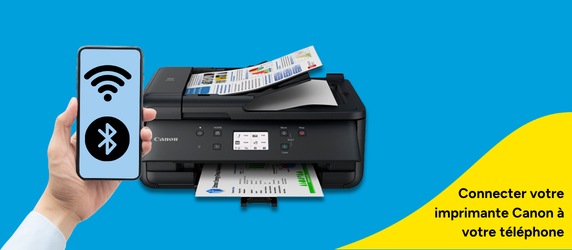
L'impression mobile en toute simplicité
En connectant une imprimante Canon à votre téléphone, vous pouvez imprimer plus facilement et plus rapidement. Photos, documents et e-mails peuvent être imprimés directement depuis votre smartphone, sans passer par un ordinateur. Dans cet article de blog, découvrez comment connecter votre imprimante Canon à votre téléphone.Pourquoi connecter une imprimante Canon à votre téléphone ?
Imprimer depuis un smartphone ou une tablette est devenu de plus en plus courant. Cette solution permet de gagner du temps et de partager des fichiers plus facilement. De nombreuses imprimantes Canon permettent d'imprimer sans fil grâce au wifi ou à des applications mobiles. Plus besoin de connecter un câble USB pour imprimer vos documents : tout se fait sans fil, depuis n'importe quel endroit de votre maison ou de votre bureau.Comment connecter une imprimante Canon à votre téléphone en quelques étapes
La connexion d'une imprimante Canon à votre téléphone est généralement rapide si l'imprimante est correctement configurée. Nous vous expliquons pas à pas comment établir la connexion. Avant de commencer, assurez-vous que votre imprimante et votre smartphone sont connectés au même réseau wifi. Suivez ensuite les étapes ci-dessous :Étape 1 : installez l'application Canon PRINT
La plupart des imprimantes Canon fonctionnent avec l'application Canon PRINT pour l'impression depuis un appareil mobile. Cette application gratuite est disponible sur Android et iPhone. Vous pouvez facilement la télécharger depuis l'App Store ou le Play Store. Après l'installation, l'application détecte automatiquement les imprimantes compatibles présentes sur votre réseau. Il ne vous reste plus qu'à sélectionner votre imprimante pour finaliser la connexion. Vous souhaitez connecter votre imprimante Canon à un iPhone ? La procédure est identique. De nombreuses imprimantes Canon prennent également en charge AirPrint, qui vous permet d'imprimer sans installer de pilote supplémentaire ni passer par des étapes intermédiaires.Étape 2 : commencez à imprimer depuis votre smartphone
Une fois l'installation terminée, vous pouvez imprimer directement des photos, des documents et des fichiers PDF. De nombreuses imprimantes multifonctions Canon permettent également de numériser des documents.L'application Canon PRINT pour Android et iPhone
Sur Android, l'application Canon PRINT propose quasiment les mêmes fonctionnalités que sur iPhone. Elle vous permet notamment d'imprimer facilement des documents, de numériser des fichiers et de consulter le niveau d'encre.Une imprimante Canon est-elle compatible avec le bluetooth ?
Certaines imprimantes Canon prennent effectivement en charge l'impression via bluetooth. Si c'est le cas de votre modèle, vous pouvez le connecter directement depuis les réglages de votre téléphone. Il suffit de sélectionner votre imprimante parmi les appareils disponibles pour établir la connexion et commencer à imprimer.Problèmes de connexion avec votre imprimante Canon
Votre imprimante n'est pas détectée par l'application ? Vérifiez d'abord que les deux appareils sont bien connectés au même réseau wifi. Redémarrez ensuite votre imprimante et votre smartphone. La connexion ne fonctionne toujours pas ? Vérifiez alors que l'application Canon PRINT et le micrologiciel de votre imprimante sont à jour. Vous pouvez effectuer cette vérification dans les paramètres de chaque appareil.Imprimer depuis votre smartphone en toute simplicité
Connecter une imprimante Canon à votre téléphone ne demande généralement que quelques minutes. Grâce à l'application Canon PRINT ou à AirPrint, vous pouvez rapidement imprimer vos documents et vos photos depuis votre smartphone. Pensez toutefois à vérifier les fonctionnalités proposées par votre modèle d'imprimante. Vous pourrez ainsi profiter facilement de l'impression, de la numérisation et de la gestion sans fil depuis votre appareil mobile.Questions fréquentes :
Comment connecter mon imprimante Canon à mon téléphone ?
Commencez par connecter votre imprimante Canon au même réseau wifi que votre smartphone. Installez ensuite l'application Canon PRINT et sélectionnez votre imprimante dans l'application. Une fois la connexion établie, vous pouvez imprimer des photos, des documents et d'autres fichiers directement depuis votre téléphone. Si votre imprimante est compatible avec AirPrint ou Mopria, vous pouvez dans certains cas imprimer sans utiliser l'application Canon PRINT.
Canon PRINT est-elle compatible avec Android et iPhone ?
Oui, l'application Canon PRINT est disponible aussi bien sur Android que sur iPhone. Elle permet d'imprimer des photos et des documents, de numériser des documents et de gérer les paramètres de l'imprimante. Avant de commencer, vérifiez toutefois que votre imprimante Canon est compatible avec l'application et qu'elle est connectée au même réseau wifi.
Pourquoi mon imprimante n'apparaît-elle pas dans l'application Canon PRINT ?
L'application Canon PRINT ne détecte votre imprimante que lorsque les deux appareils sont connectées au même réseau wifi. Vérifiez donc d'abord la connexion réseau de votre imprimante et de votre smartphone. Redémarrez ensuite les deux appareils et assurez-vous que l'application Canon PRINT et le micrologiciel de l'imprimante sont à jour. Le problème persiste ? Supprimez l'imprimante de l'application, ajoutez-la à nouveau et vérifiez que votre modèle prend en charge l'impression mobile.
Rendez l'impression mobile avec votre imprimante Canon encore plus simple :
Vous avez d'autres questions ? Rendez vous sur notre page « Questions et réponses », où nous répondons aux questions les plus fréquentes. Vous n'y trouvez pas la réponse que vous cherchez ou avez besoin de renseignements supplémentaire ? Notre service client est à votre disposition pour vous aider.

.jpg)