 |
 |
|






This site is protected by reCAPTCHA and the Google
Privacy Policy and
Terms of Service apply.
Comment imprimer depuis votre iPhone sans AirPrint ?
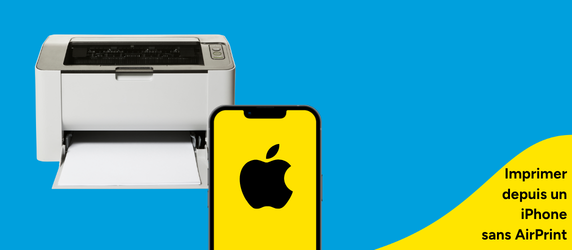
Imprimer depuis un iPhone : que faire si AirPrint ne fonctionne pas ?
Vous avez un iPhone ? Il y a de fortes chances que vous utilisiez AirPrint. Mais savez-vous également comment imprimer des fichiers depuis votre iPhone lorsque AirPrint n’est pas disponible ? Heureusement, il existe plusieurs autres solutions pour imprimer depuis un iPhone sans AirPrint. Découvrez ci-dessous les différentes possibilités lorsque Apple AirPrint ne fonctionne pas.Des alternatives pratiques pour imprimer sans fil
Il est particulièrement frustrant de ne plus trouver le bouton AirPrint habituel. Heureusement, les imprimantes modernes, comme les puissantes imprimantes laser ou les polyvalentes imprimantes multifonctions, proposent différentes alternatives. Vous pouvez facilement envoyer des documents et des photos sans utiliser AirPrint. Grâce aux connexions réseau modernes, votre smartphone reste un outil pratique pour imprimer rapidement vos documents.Se connecter sans fil grâce au wifi intégré
De nombreuses imprimantes peuvent créer leur propre réseau wifi grâce à une technologie appelée Wi-Fi Direct. Votre iPhone se connecte directement à ce réseau, sans passer par un routeur. Cette solution est idéale si vous vous trouvez temporairement dans un endroit sans connexion Internet stable. Vous pouvez ainsi imprimer sans fil depuis votre iPhone sans devoir effectuer une installation complexe. Vérifiez toutefois que votre imprimante prend en charge cette fonctionnalité.Utiliser l’application du fabricant de l’imprimante
L’une des façons les plus simples d’imprimer depuis votre iPhone lorsque AirPrint ne fonctionne pas consiste à utiliser l’application du fabricant de votre imprimante. Les grandes marques proposent des applications spécialement conçues pour fonctionner avec iOS. Vous pouvez facilement télécharger ces applications gratuites depuis l’App Store officiel d’Apple.Fonctionnalités des applications propres à chaque marque
Ces applications permettent de contourner le protocole AirPrint et d’envoyer les tâches d’impression via leur propre système. Des marques comme HP, Canon et Epson proposent des applications qui vous offrent davantage de contrôle. Elles permettent non seulement d’imprimer des documents, mais souvent aussi de vérifier le niveau d’encre. Vous pouvez ainsi utiliser votre imprimante sans fil avec un iPhone ou un iPad, y compris avec certains modèles plus anciens.Utiliser un ordinateur comme intermédiaire
Si votre imprimante ne dispose d’aucune fonction réseau, vous pouvez utiliser un ordinateur comme intermédiaire. Il suffit de connecter l’imprimante à votre PC ou Mac à l’aide d’un câble USB. Grâce à un logiciel spécifique installé sur l’ordinateur, votre iPhone peut ensuite accéder à l’imprimante sans fil.Solutions logicielles pour Windows et Mac
Des programmes comme HandyPrint pour Mac ou O'Print pour Windows permettent à votre ordinateur de faire office d’intermédiaire entre votre iPhone et votre imprimante. L’ordinateur reçoit le fichier envoyé depuis votre iPhone, puis le transmet à l’imprimante connectée par câble. Vous pouvez ainsi imprimer sans fil depuis votre iPhone, quel que soit le type d’imprimante installé sur votre bureau. Votre ordinateur doit toutefois rester allumé pour pouvoir traiter les tâches d’impression.Envoyer un document à l’adresse e-mail de l’imprimante
Certaines imprimantes modernes connectées à Internet disposent de leur propre adresse e-mail. Vous pouvez ainsi envoyer un document à votre imprimante par e-mail, même lorsque vous n’êtes pas chez vous. Une fois l’e-mail reçu par le service associé à l’imprimante, le document peut être imprimé automatiquement.Imprimer via le cloud
Avec cette méthode, vous ne devez même pas vous trouver à proximité de votre imprimante. Vous pouvez envoyer des documents à distance afin qu’ils soient prêts lorsque vous arrivez chez vous. Il est ainsi possible d’imprimer depuis un iPhone sans AirPrint depuis n’importe quel endroit disposant d’une connexion Internet active. Il vous suffit d’utiliser une application de messagerie sur votre iPhone.Étapes à suivre : comment imprimer sans AirPrint ?
Suivez ces étapes pour commencer à imprimer depuis votre iPhone sans AirPrint :- Vérifiez la connexion réseau : assurez-vous que l’imprimante et votre iPhone sont connectés au même réseau wifi.
- Téléchargez l’application : recherchez dans l’App Store l’application correspondant à la marque de votre imprimante.
- Connectez les appareils : ouvrez l’application téléchargée et laissez-la rechercher les imprimantes disponibles à proximité.
- Sélectionnez votre fichier : choisissez dans l’application la photo ou le document que vous souhaitez imprimer.
- Réglez les paramètres : sélectionnez le format de papier, les paramètres de couleur et le nombre d’exemplaires souhaité.
- Lancez l’impression : appuyez sur le bouton d’impression dans l’application pour envoyer le document vers votre imprimante.
Questions fréquentes sur l’impression depuis un iPhone
Comment imprimer sans fil depuis mon iPhone si mon imprimante n’est pas compatible avec AirPrint ?
Vous pouvez télécharger l’application officielle du fabricant de votre imprimante depuis l’App Store. Cette application détecte votre imprimante via le réseau wifi et vous permet d’ouvrir et d’imprimer directement vos documents. Si votre imprimante possède sa propre adresse e-mail, vous pouvez également envoyer le fichier en pièce jointe par e-mail.
Quelles applications puis-je utiliser pour imprimer sans Apple AirPrint ?
Les principaux fabricants d’imprimantes proposent leur propre application, comme HP Smart ou Epson iPrint. Il existe également des applications tierces compatibles avec différentes marques. Pour utiliser un ordinateur comme intermédiaire entre votre iPhone et votre imprimante, des logiciels comme HandyPrint ou O'Print peuvent également être utilisés.
Puis-je imprimer depuis mon iPhone via Bluetooth sur une imprimante classique ?
En règle générale, un iPhone ne permet pas d’imprimer des documents sur une imprimante classique via une simple connexion Bluetooth. Le Bluetooth peut notamment être utilisé lors de la configuration de certaines imprimantes ou avec des imprimantes photo mobiles compatibles. Pour imprimer des documents classiques, vous aurez généralement besoin d’une connexion wifi, d’une application compatible ou d’un autre service proposé par le fabricant.
Produits associés
Vous avez encore des questions ? Consultez notre page Questions et réponses pour découvrir les réponses aux questions les plus fréquentes. Vous ne trouvez pas la réponse à votre question ou vous souhaitez obtenir des informations supplémentaires ? Les collaborateurs de notre service clients se feront un plaisir de vous aider.

.jpg)